0.安装并配置git
下载地址:<Git (git-scm.com)>
下载对应系统版本的git,并一路next安装即可,都保持默认即可。
执行下面命令配置全局用户名和邮箱
git config --global user.name "xxx"
git config --global user.email xxx@example.com
此配置保存在用户家目录下的.gitconfig中,查看配置可以执行
git config --global -l
1.创建新仓库
mkdir test
cd test
git init
2.检出仓库
git clone https://gitee.com/liuliwei91/notes.git
3.添加和提交
git add .
git commit -m "备注信息"
4.push到远程仓库
添加远程仓库
git remote add git@gitee.com:liuliwei91/notes.git
push到远程仓主分支
git push origin master
如果github或者gitee没有绑定本地的ssh公钥,会弹出输入账号密码
5.生成并绑定ssh公钥
生成公钥
在git-bash中执行ssh-keygen,一路回车即可,生成的公钥和私钥保存在本地用户的家目录中的.ssh文件夹
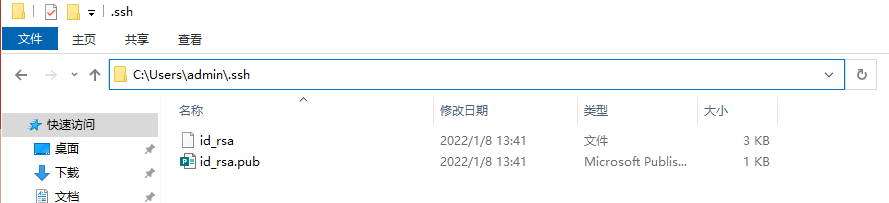
绑定公钥
登录远程仓库,一般在设置–安全设置中可以绑定ssh公钥,例如码云:
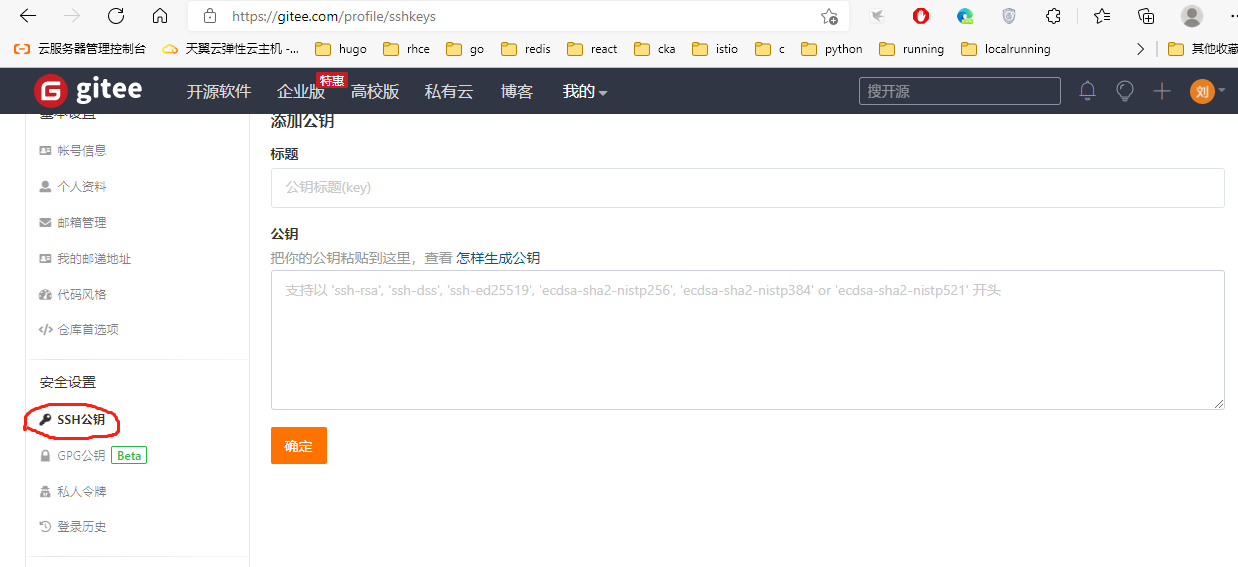
将本地的id_rsa.pub使用txt打开,然后复制粘贴到公钥框里确定即可
设置后再使用git push就无需密码验证了
6.分支
分支是用来将特性开发绝缘开来的。在你创建仓库的时候,master 是“默认的”。在其他分支上进行开发,完成后再将它们合并到主分支上。
创建一个dev分支,并切换过去:
git checkout -b dev
切换回主分支:
git checkout master
删除分支:
git branch -d dev
push到远程仓库
git push origin dev
7.更新与合并
从远程仓库获取并 合并 远端的改动
git pull
合并dev分支到master
git merge dev
合并不一定成功,会出现冲突的情况,这时候就需要你自己去修改解决冲突,解决后,执行add命令标记为合并成功
git add <filename>
合并前也可以使用diff命令查看区别
git diff <master> <dev>
8.取消暂存、替换与回滚
取消暂存的文件
接下来的两个小节演示如何操作暂存区和工作目录中已修改的文件。 这些命令在修改文件状态的同时,也会提示如何撤消操作。 例如,你已经修改了两个文件并且想要将它们作为两次独立的修改提交, 但是却意外地输入 git add * 暂存了它们两个。如何只取消暂存两个中的一个呢? git status 命令提示了你:
$ git add *
$ git status
On branch master
Changes to be committed:
  (use "git reset HEAD <file>..." to unstage)

    renamed:    README.md -> README
    modified:   CONTRIBUTING.md
在 “Changes to be committed” 文字正下方,提示使用 git reset HEAD ... 来取消暂存。 所以,我们可以这样来取消暂存 CONTRIBUTING.md 文件:
$ git reset HEAD CONTRIBUTING.md
Unstaged changes after reset:
M	CONTRIBUTING.md
$ git status
On branch master
Changes to be committed:
  (use "git reset HEAD <file>..." to unstage)

    renamed:    README.md -> README

Changes not staged for commit:
  (use "git add <file>..." to update what will be committed)
  (use "git checkout -- <file>..." to discard changes in working directory)

    modified:   CONTRIBUTING.md
撤消对文件的修改
如果你并不想保留对 CONTRIBUTING.md 文件的修改怎么办? 你该如何方便地撤消修改——将它还原成上次提交时的样子(或者刚克隆完的样子,或者刚把它放入工作目录时的样子)? 幸运的是,git status 也告诉了你应该如何做。 在最后一个例子中,未暂存区域是这样:
Changes not staged for commit:
  (use "git add <file>..." to update what will be committed)
  (use "git checkout -- <file>..." to discard changes in working directory)

    modified:   CONTRIBUTING.md
它非常清楚地告诉了你如何撤消之前所做的修改。 让我们来按照提示执行:
$ git checkout -- CONTRIBUTING.md
$ git status
On branch master
Changes to be committed:
  (use "git reset HEAD <file>..." to unstage)

    renamed:    README.md -> README
可以看到那些修改已经被撤消了。
回滚到指定版本
查看版本记录
$ git log
commit 13c95ba9f505a0650385b51d7dc5ef0174c15937 (HEAD -> master, origin/master)
Author: xxx <xx@qq.com>
Date:   Sat Jan 8 14:09:29 2022 +0800

    first commit
回滚版本
git reset --hard 13c95ba9f505a0650385b51d7dc5ef0174c15937